
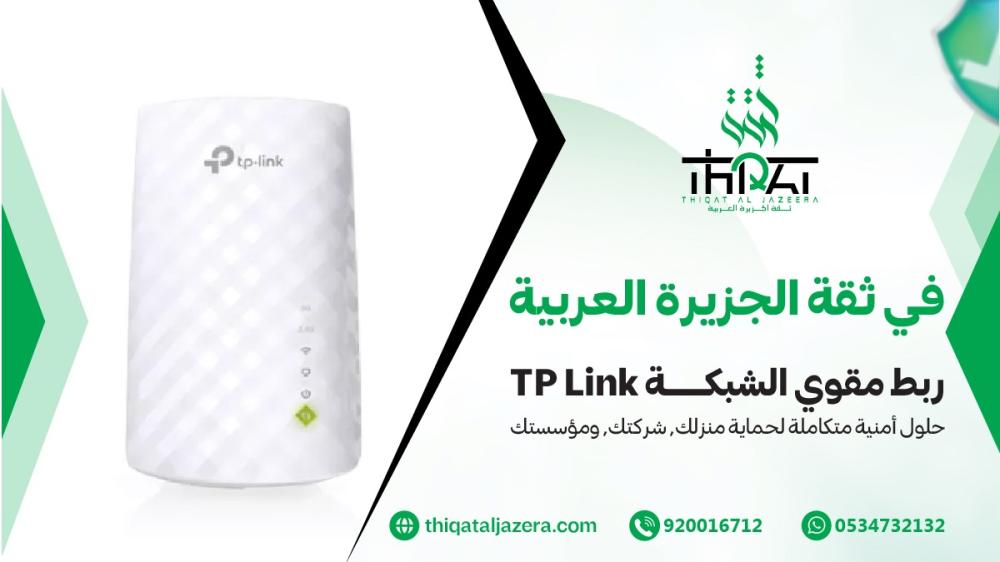

طريقة ربط مقوي الشبكة TP Link: دليل شامل من ثقة الجزيرة العربية للأنظمة الأمنية
مع تزايد عدد الأجهزة داخل المنازل والشركات واعتمادنا الكبير على الإنترنت، أصبحت شبكات الواي فاي القوية أمرًا أساسيًا. ولكن في بعض الأحيان، يواجه المستخدمون مشكلة ضعف الإشارة في بعض الأماكن، مما يسبب بطئًا في التصفح أو انقطاع الخدمة. هنا يأتي دور مقوي الشبكة، وبالأخص أجهزة TP-Link التي تعتبر من أشهر وأقوى الحلول في السوق. في هذا المقال المُقدم من موقع ثقة الجزيرة العربية للأنظمة الأمنية سنشرح طريقة ربط مقوي الشبكة TP Link خطوة بخطوة، مع نصائح مهمة للحصول على أفضل أداء ممكن.
ما هو مقوي الشبكة TP-Link ولماذا نحتاجه؟
مقوي الشبكة أو "Wi-Fi Extender" هو جهاز يعمل على استقبال إشارة الواي فاي الضعيفة من الراوتر الأصلي، ثم يقوم بإعادة بثها بقوة في أماكن لا تصلها الشبكة. وتشتهر TP-Link بأنها تقدم أجهزة سهلة الاستخدام وسعرها مناسب ومواصفاتها قوية.
تحتاج مقوي الشبكة عندما تواجه:
- بطء في الواي فاي داخل غرف معينة
- ضعف الإشارة في الطابق الثاني أو غرف بعيدة
- انقطاع الشبكة مع الأجهزة البعيدة عن الراوتر
- عدم القدرة على تشغيل الكاميرات أو أجهزة المنزل الذكي بشكل جيد
وفي جميع هذه الحالات، فإن طريقة ربط مقوي الشبكة TP Link بسيطة ويمكن لأي شخص تنفيذها دون خبرة تقنية كبيرة.
طريقة ربط مقوي الشبكة TP Link خطوة بخطوة
في هذا الجزء سنشرح الطريقة الكاملة والموثوقة، سواء عبر زر WPS أو من خلال التطبيق أو عبر صفحة الإعدادات. كل الطرق سهلة ويمكنك اختيار ما يناسبك.
أولاً: ربط مقوي الشبكة من خلال زر WPS (الأسهل)
تُعد هذه أسهل وأسرع طريقة ربط مقوي الشبكة TP Link، ولا تحتاج فيها إلى الدخول لأي إعدادات.
الخطوات:
- ضع المقوي في مكان قريب من الراوتر (مرحليًا فقط).
- شغّل الجهاز وانتظر حتى يثبت الضوء.
- اضغط زر WPS في الراوتر.
- خلال دقيقتين، اضغط زر WPS في مقوي الشبكة TP-Link.
- انتظر حتى يتحول ضوء الإشارة إلى ثابت.
- انقل الجهاز للمكان الذي تريد تقوية الإشارة فيه.
متى تكون هذه الطريقة مناسبة؟
- إن كان الراوتر يدعم WPS
- إن كنت تريد طريقة بسيطة وسريعة دون إعدادات
ثانيًا: طريقة ربط مقوي الشبكة TP Link عبر التطبيق (TP-Link Tether)
إن كنت ترغب في التحكم الكامل بالجهاز، فالتطبيق هو الخيار الأفضل.
الخطوات:
- حمّل التطبيق من متجر جوجل أو آبل.
- وصل المقوي بالكهرباء وانتظر إضاءته.
- افتح الإعدادات في هاتفك واتصل بشبكة المقوي (تظهر باسم TP-Link_EXT).
- افتح تطبيق Tether وستجد الجهاز في الواجهة.
- اضغط على الجهاز واتبع الخطوات لاختيار شبكة المنزل الأصلية.
- أدخل كلمة مرور الواي فاي.
- احفظ الإعدادات وانقل المقوي للمكان المناسب.
مميزات هذه الطريقة:
- التحكم في قوة الإشارة
- منع الأجهزة غير المرغوب فيها
- تحديث السوفت وير بسهولة
- مراقبة الأجهزة المتصلة بالشبكة
ثالثًا: طريقة ربط مقوي الشبكة TP Link عبر صفحة الإعدادات (192.168.x.x)
هذه الطريقة مفيدة في حال عدم وجود تطبيق أو عدم رغبتك باستخدام WPS.
الخطوات:
- شغّل المقوي.
- افتح الواي فاي من الهاتف أو الكمبيوتر واتصل بشبكة TP-Link الافتراضية.
- افتح المتصفح واكتب:
- http://tplinkrepeater.net
- أو 192.168.0.254
- أدخل اسم مستخدم وكلمة مرور (عادة admin).
- قم بالبحث عن شبكة الراوتر الأصلية.
- اخترها وأدخل كلمة المرور.
- احفظ الإعدادات.
- انقل الجهاز للمكان المطلوب.
مميزاتها:
- مناسبة لجميع الموديلات
- تمنحك إعدادًا يدويًا كاملاً
أفضل مكان لوضع مقوي الشبكة TP-Link
لأن جودة الإشارة تعتمد على مكان المقوي، ننصحك في ثقة الجزيرة العربية للأنظمة الأمنية باختيار مكان مناسب لضمان أقوى نتيجة:
- يجب أن يكون بين الراوتر والمنطقة التي تعاني من ضعف الإشارة
- تجنب وضعه خلف جدران سميكة
- ابتعد عن الأجهزة التي تسبب تداخلًا (الميكروويف – الأجهزة المعدنية – التلفزيونات الضخمة)
- يجب أن يكون الضوء على الجهاز متوسطًا أو قويًا
الهدف هو أن يحصل المقوي على إشارة جيدة ليتمكن من توزيعها بقوة.
نصائح مهمة للحصول على أفضل أداء
- إعادة تشغيل المقوي كل أسبوع مرة
- تحديث البرنامج (Firmware) من التطبيق أو الموقع الرسمي
- استخدام اسم شبكة مختلف عن الشبكة الأساسية لسهولة التمييز
- في الشركات يُفضل وضع أكثر من مقوي وربطهم معًا
لماذا يرشّحك موقع ثقة الجزيرة العربية للأنظمة الأمنية لاختيار TP-Link؟
موقع thiqataljazera.com يقدم منتجات وأنظمة أمنية، ويعمل دائمًا على توفير أجهزة فعّالة للمنازل والشركات. وتُعتبر TP-Link الخيار الأمثل لأنها:
- أسعارها مناسبة
- متوافقة مع أغلب أنواع الراوتر
- سهلة الإعداد
- تقدم تغطية قوية ومستمرة
- تدعم عددًا كبيرًا من الأجهزة
كما يوفر الموقع فريق دعم فني يمكنه توجيهك لوضع الجهاز الصحيح أو اختيار الموديل الأنسب لمساحتك.
الأسئلة الشائعة عن طريقة ربط مقوي الشبكة TP Link
1. هل أحتاج لخبرة تقنية لتنفيذ طريقة ربط مقوي الشبكة TP Link؟
لا، الطريقة بسيطة ويمكن لأي شخص تنفيذها خلال دقائق.
2. هل يمكن نقل المقوي بعد ربطه؟
نعم، بعد الإعداد يمكنك نقله لأي مكان بشرط أن يلتقط إشارة جيدة من الراوتر.
3. هل يؤثر المقوي على سرعة الإنترنت؟
يعمل على تقوية الإشارة، لكن السرعة تعتمد على قوة الإنترنت الأساسية.
4. هل يمكن ربط مقوي TP-Link بأي راوتر؟
نعم، يعمل مع جميع أنواع الراوتر تقريبًا.
5. ما أفضل طريقة للربط؟
إن كان الراوتر يدعم WPS فهي الأسهل، وإن لم يدعم فالتطبيق هو الأفضل.
من المهم معرفة أن طريقة ربط مقوي الشبكة TP Link لا تقتصر فقط على تشغيل الجهاز وربطه بالشبكة، بل تعتمد أيضًا على فهم بسيط لآلية عمله وكيفية توزيع الإشارة داخل المكان. فالمقوي لا يزيد سرعة الإنترنت الأساسية، لكنه يضمن وصول الإشارة القوية إلى الغرف أو المكاتب البعيدة عن الراوتر، مما يعطيك اتصالًا أكثر استقرارًا في مشاهدة الفيديوهات والعمل واللعب ومتابعة الكاميرات. وفي الكثير من المنازل، توجد مساحات مظلّلة "Dead Zones" يصعب على الراوتر تغطيتها، وهنا يظهر دور TP-Link في سد الفجوة وتوزيع الإشارة بشكل متوازن. ولذلك ينصح موقع ثقة الجزيرة العربية للأنظمة الأمنية thiqataljazera.com بالاعتماد على المقويات الحديثة لأنها توفر أنظمة حماية جيدة وتشفيرًا قويًا يحافظ على أمان الشبكة أثناء التوسّع.
ولأن المستخدم يبحث دائمًا عن أفضل تجربة واي فاي ممكنة، فإن معرفة طريقة ربط مقوي الشبكة TP Link بالشكل الصحيح يساعدك في تحسين حياتك اليومية بشكل ملحوظ، سواء في العمل من المنزل، أو تشغيل أجهزتك الذكية، أو حتى تغطية كاميرات المراقبة حول المنزل. إضافةً إلى ذلك، توفر TP-Link مزايا ذكية مثل التحكم عن بُعد عبر التطبيق، وعرض الأجهزة المتصلة، وتحديد قوة الإشارة في كل جزء من المنزل، مما يمنحك مرونة أكبر في الاستخدام. وتقدّم شركة ثقة الجزيرة العربية للأنظمة الأمنية نصيحة مهمة وهي اختبار الإشارة في عدة نقاط قبل تثبيت الجهاز نهائيًا، حتى تتأكد من أنك اخترت الموقع المثالي الذي يمنح المقوي القدرة على بث شبكة قوية بدون انقطاع.